Would you like to sign out?

    ¿Cómo activar su licencia midas Gen NX?


    Paso 1:

    Crear una cuenta.

    • Debe hacer clic en crear su cuenta y completar el formulario de registro. En caso dado de ya contar con una cuenta puede dirigirse al paso número 2.

    •  

    Importante: 

    • La contraseña que asigne a su cuenta debe ser una combinación entre letras y números de mínimo 10 caracteres y máximo 16. Recuerde que no podrá incluir espacios ni caracteres especiales (*,/,&,%,etc.).

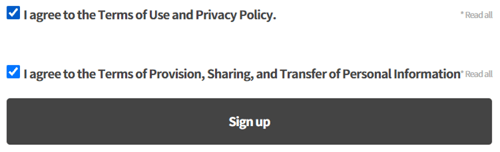
    • Una vez completado el formulario, debe aceptar los términos de uso y política de privacidad, das clic en Sign Up:

    •  

    Imagen de referencia

    Instructivo Cuenta Midas

    Nota:

    El User ID (el usuario) y la password (la contraseña) que acaba de crear en este paso los va a necesitar para activar su licencia en el Paso 3. ¡No los olvide! 


    Paso 2:

    Instalar la última versión de midas Gen NX en su equipo.

    • Debe hacer clic en el siguiente botón para descargar la licencia del programa y acceder al instalador de midas Gen NX.


    •  


    • Una vez descargado, descomprima el archivo .zip y ejecute el archivo "setup.exe". 

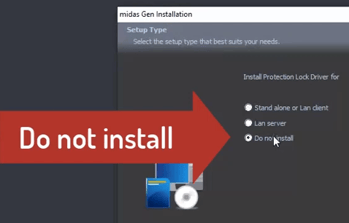
    • Debe seguir los pasos que le indican en el asistente de instalación. Debe tener en cuenta seleccionar "Do not install" y cuando llegue a la opción “Install Protection Lock Drivver”.
    •  
    LE-Gen_DontInstall

    Paso 3:

    Activar la licencia.


    Al abrir el programa en la parte superior derecha encuentra el icono con la cerradura, debe hacer clic y se le abrirá una ventana en la cual va a ingresar toda la información.
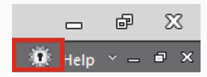
    Instructivo CuentaMIdas
    En la ventana que se abre debe ingresar los siguientes datos:
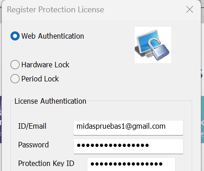
    user + password + PKID


    - User ID (el usuario) el que creo al activar la cuenta la primera vez. 
    - Password (la contraseña) la que creo al momento de crear su cuenta por primera vez. 
    - Protection Key ID debe copiar y pegar el Protection Key ID enviado en el correo de renovación. 


    Luego, debe hacer clic en Select Product  y en la ventana que se abre debe seleccionar el ID de la licencia enviado en el correo de renovación:
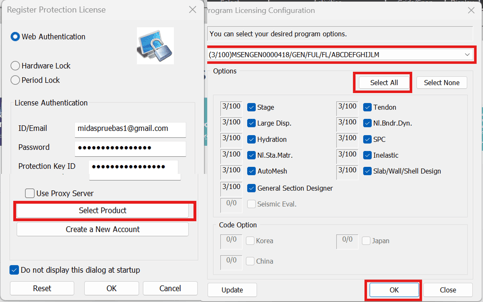
     

    Instructivo_midasGen_Trial_ES


    ¡Eso es todo!

    Ya puede disfrutar de su licencia. 

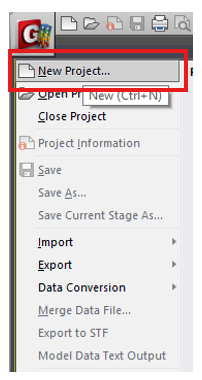
    Modele y diseñe sin límites haciendo uso de todas las funcionalidades.

    Instructivo_midasGen_Trial_ES_New project


    ¿A quién puedo contactar si tengo dificultades?


    Nuestro equipo de expertos MIDAS está a su disposición para apoyar su experiencia en cualquier impase que se presente con su licencia de prueba. Por eso habilitamos el correo latinoamerica@midasoft.com para brindarle el soporte necesario. Solo debe incluir en el asunto: “Necesito apoyo con mi licencia” e indicarnos en cuál de los pasos está presentando inconvenientes.


    ¡Le responderemos en el menor tiempo posible!